
Cherry Studio
Cherry Studio 是一款桌面 AI 聊天客户端,支持多模型对比、知识库、提示词库、Artifacts 等。本页介绍接入 API 码头的完整流程。
Cherry Studio 是开源软件,安装包在官方 GitHub Release 页下载:
GitHub Release · CherryHQ/cherry-studio
| 平台 | 文件 |
|---|---|
| macOS | .dmg |
| Windows | .exe |
| Linux | .AppImage / .deb |
或访问官网 cherry-ai.com 获取最新版本。
在 API 码头生成令牌
Section titled “在 API 码头生成令牌”Cherry Studio 只管理本地配置,令牌仍需在 API 码头控制台生成。详细步骤参考 创建令牌。
一键导入 Cherry Studio
Section titled “一键导入 Cherry Studio”API 码头控制台集成了 Cherry Studio 导出按钮,无需手动复制 Key 与 Base URL。
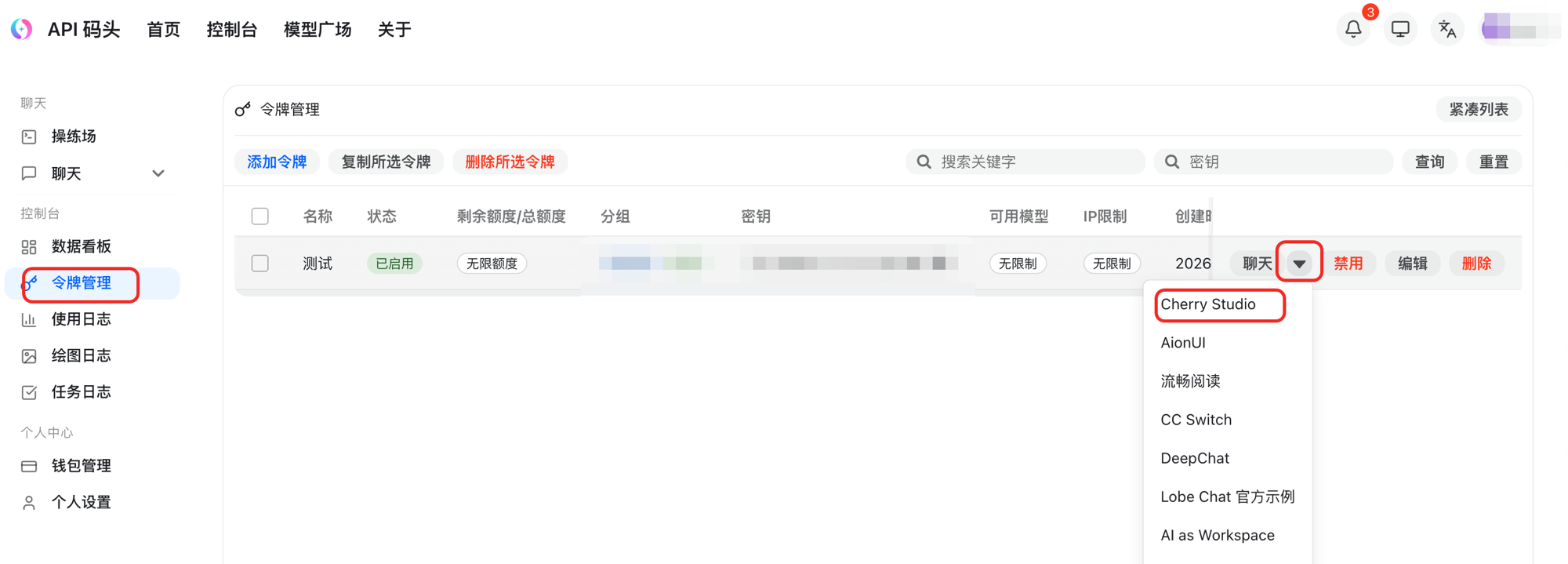
1. 点击 Cherry Studio 按钮
Section titled “1. 点击 Cherry Studio 按钮”在令牌列表找到目标令牌,点击「聊天」旁的下拉按钮,选择 Cherry Studio。
2. 浏览器确认打开 Cherry Studio
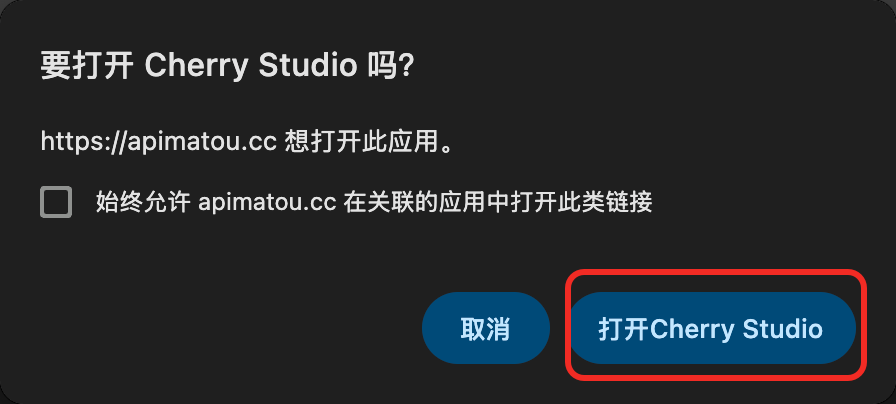
Section titled “2. 浏览器确认打开 Cherry Studio”浏览器会弹出请求对话框,点击「打开 Cherry Studio」。
3. 在 Cherry Studio 中确认添加
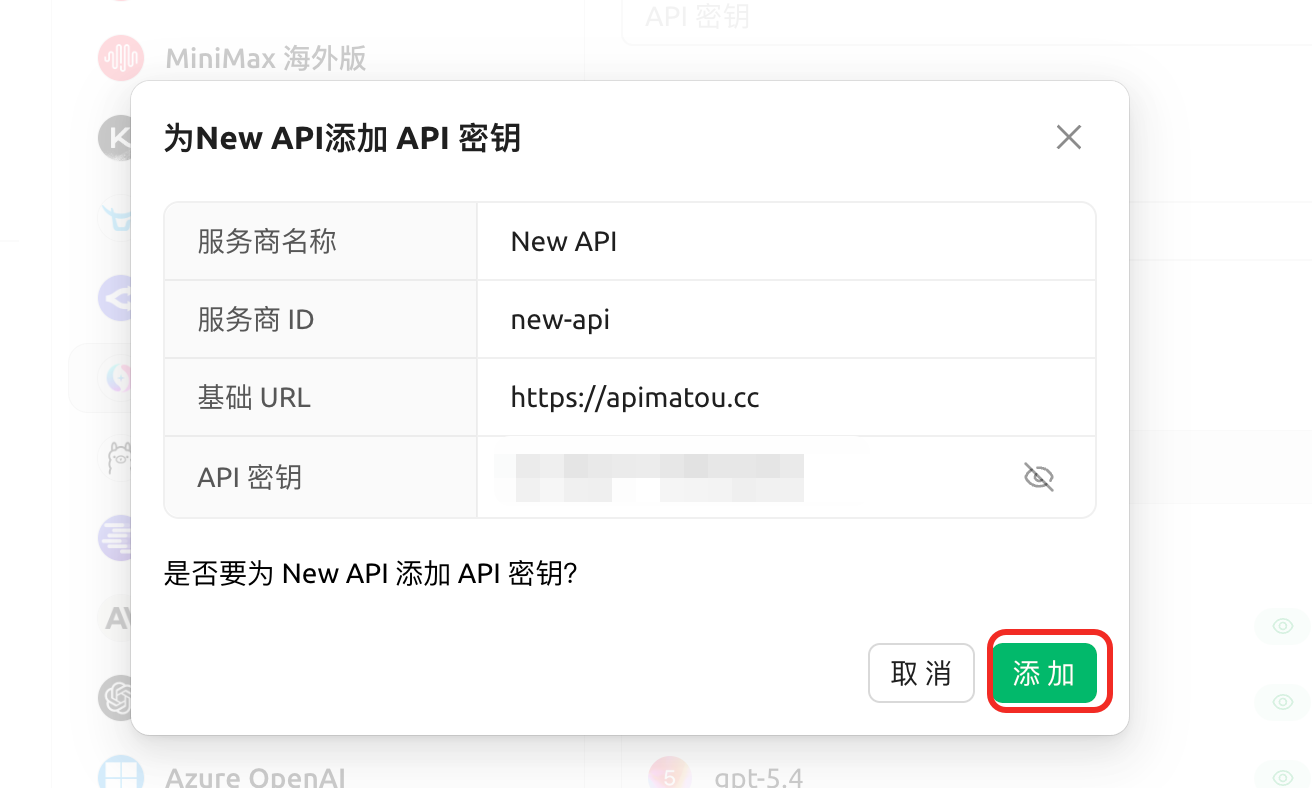
Section titled “3. 在 Cherry Studio 中确认添加”Cherry Studio 自动启动并打开「添加 API 密钥」表单,字段(服务商名称 / 基础 URL / API 密钥等)已自动填好,点击「添加」即可。
4. 获取模型列表
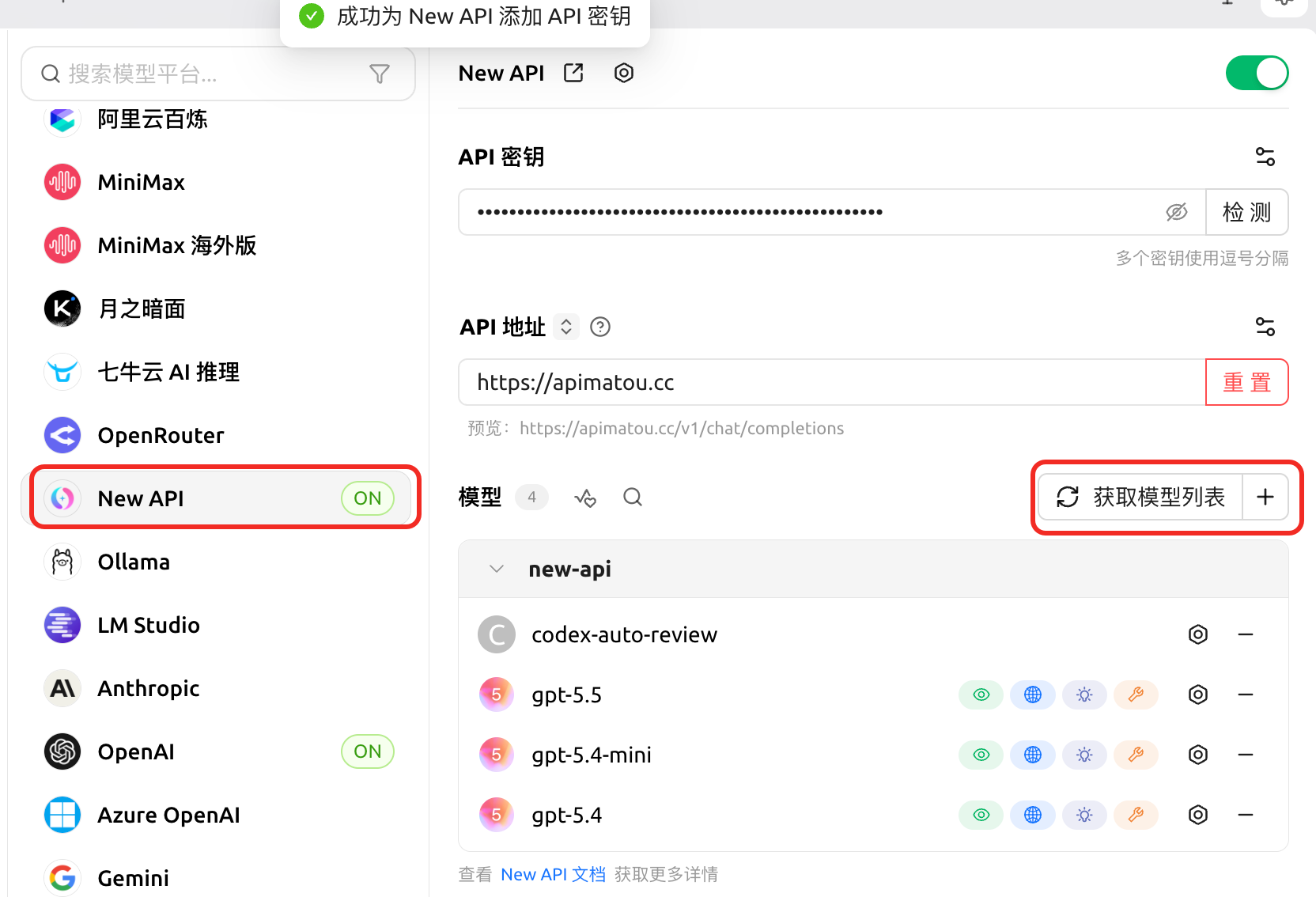
Section titled “4. 获取模型列表”添加成功后,在 Cherry Studio 设置 → 模型服务找到「New API」配置卡片,点击「获取模型列表」拉取当前分组支持的模型。
回到 Cherry Studio 主界面,新建一个对话,在顶部模型选择器中选择刚刚导入的模型(例如 gpt-5.5、claude-sonnet-4-6),发送一条消息即可开始使用。
- 点击「Cherry Studio」无反应:检查本机是否已安装 Cherry Studio 软件;macOS 首次启动需在「系统设置 → 隐私与安全性」允许打开。
- 报
Invalid API Key:检查令牌是否完整、是否过期;可删除导入的供应商后重新从控制台一键导入。 - 报
model not found:模型 ID 必须与模型源一致(区分大小写、含版本号),从 模型广场 复制模型名最稳妥。 - 获取模型列表为空:确认令牌分组允许调用的模型范围;模型源限制可能导致部分模型不可见。