网页生图
这篇教程适合没有编程经验的用户。你不需要安装软件,也不需要输入命令,只要准备好 API 码头令牌,在网页里按步骤填写,就能生成或修改图片。
957519953GPT Image Playground 是独立的第三方开源工具,并非 API 码头自建页面。它负责提供操作界面,实际生图请求仍会发送到你填写的 API 地址。项目源码可在 GitHub 查看。
开始前要准备什么
Section titled “开始前要准备什么”你需要:
- 一个可以正常登录的 API 码头账号
- 账户中有可用余额
- 一个支持
gpt-image-2的 API 令牌 - Chrome、Edge、Safari 等现代浏览器
如果你还没有令牌,可以直接按下面的截图创建。API 码头控制台中的“API 密钥”,就是本教程所说的“令牌”或“API Key”。
1. 进入 API 密钥页面
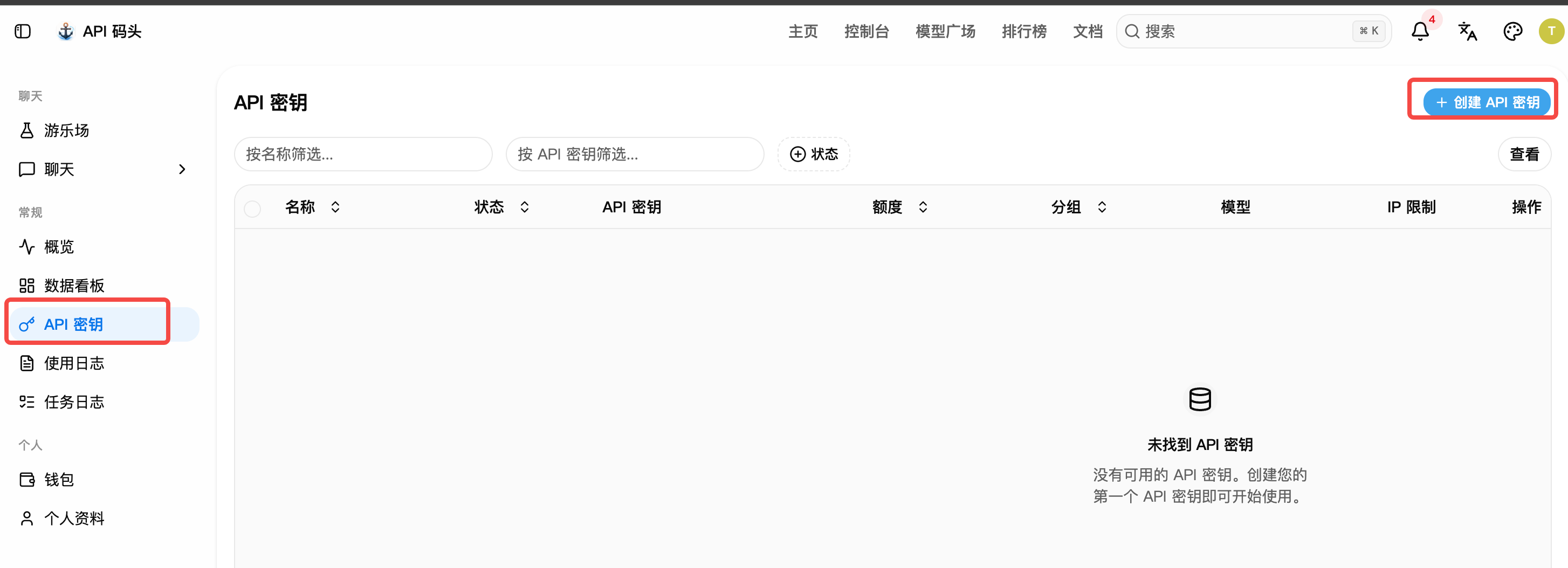
Section titled “1. 进入 API 密钥页面”登录 API 码头 后,在左侧菜单点击 API 密钥,再点击右上角的 创建 API 密钥。
2. 创建生图专用密钥
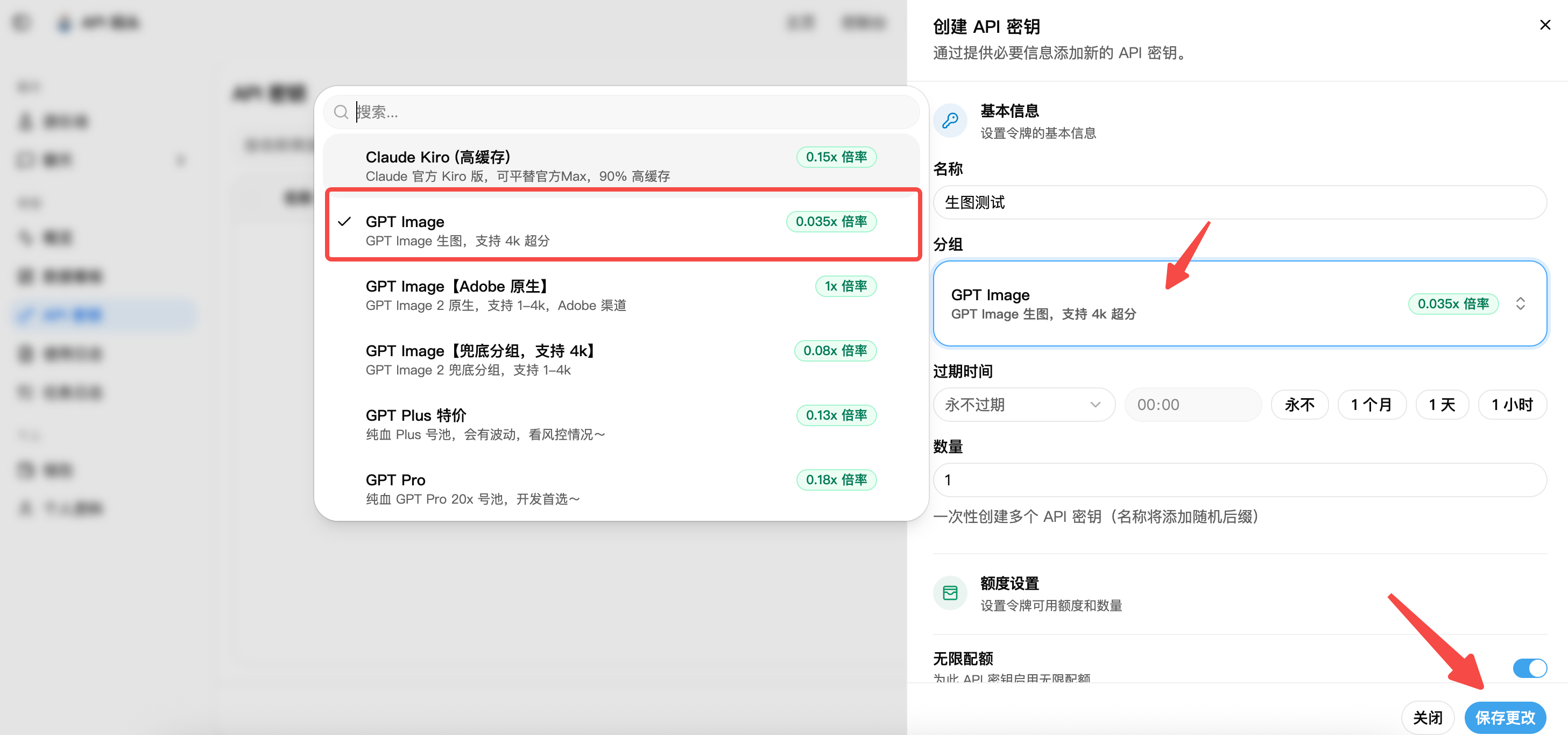
Section titled “2. 创建生图专用密钥”名称可以填写“生图测试”或其他方便识别的名字。打开“分组”选项,选择 GPT Image,然后点击右下角的 保存更改。
如果你不希望密钥无限使用,可以关闭“无限配额”并设置一个合适的额度。初次测试也建议只创建 1 个密钥。
3. 复制 API Key
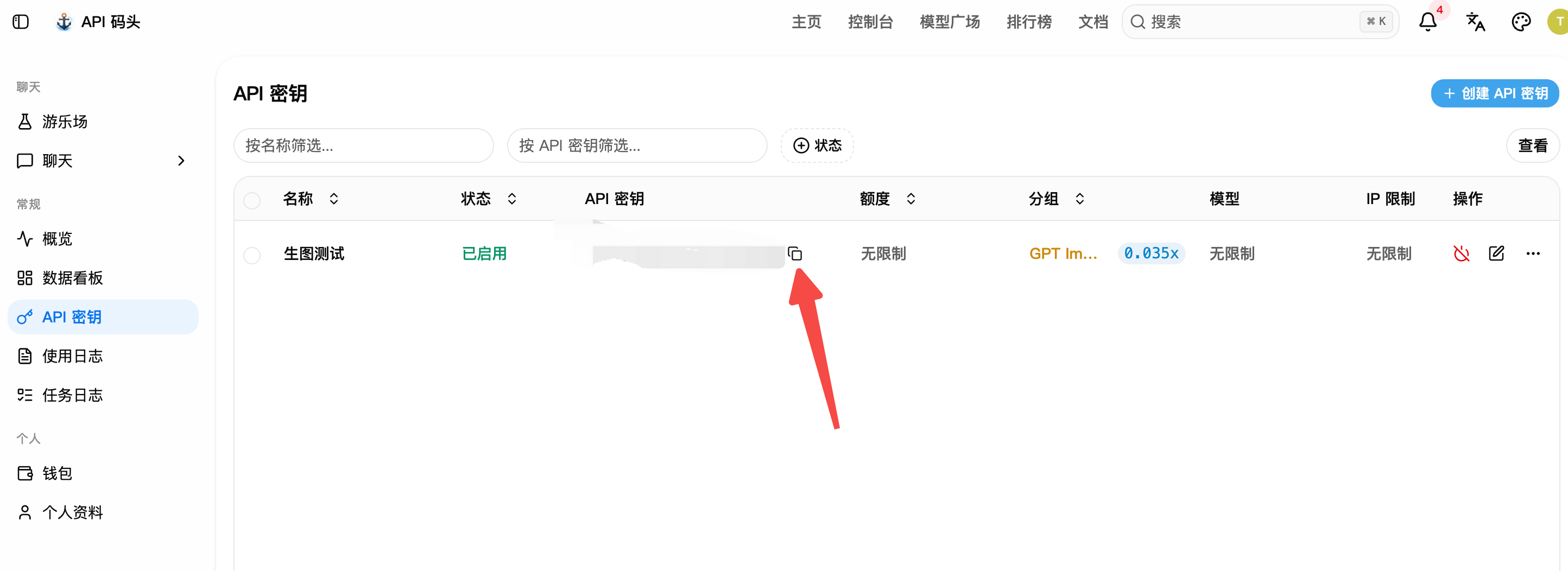
Section titled “3. 复制 API Key”创建成功后,找到刚才创建的密钥,点击 API 密钥右侧的复制按钮。复制后不需要把密钥粘贴到聊天软件或记事本,下一步直接粘贴到生图工具即可。
建议为生图工具单独创建一个令牌,并设置合理的额度上限。这样即使令牌意外泄露,也能控制风险。
第一步:打开生图工具
Section titled “第一步:打开生图工具”打开 GPT Image Playground。页面顶部应显示 GPT Image Playground,主界面中间有提示词输入框,右上角有齿轮形状的“设置”按钮。
请确认浏览器地址栏中的域名是:
gpt-image-playground.cooksleep.dev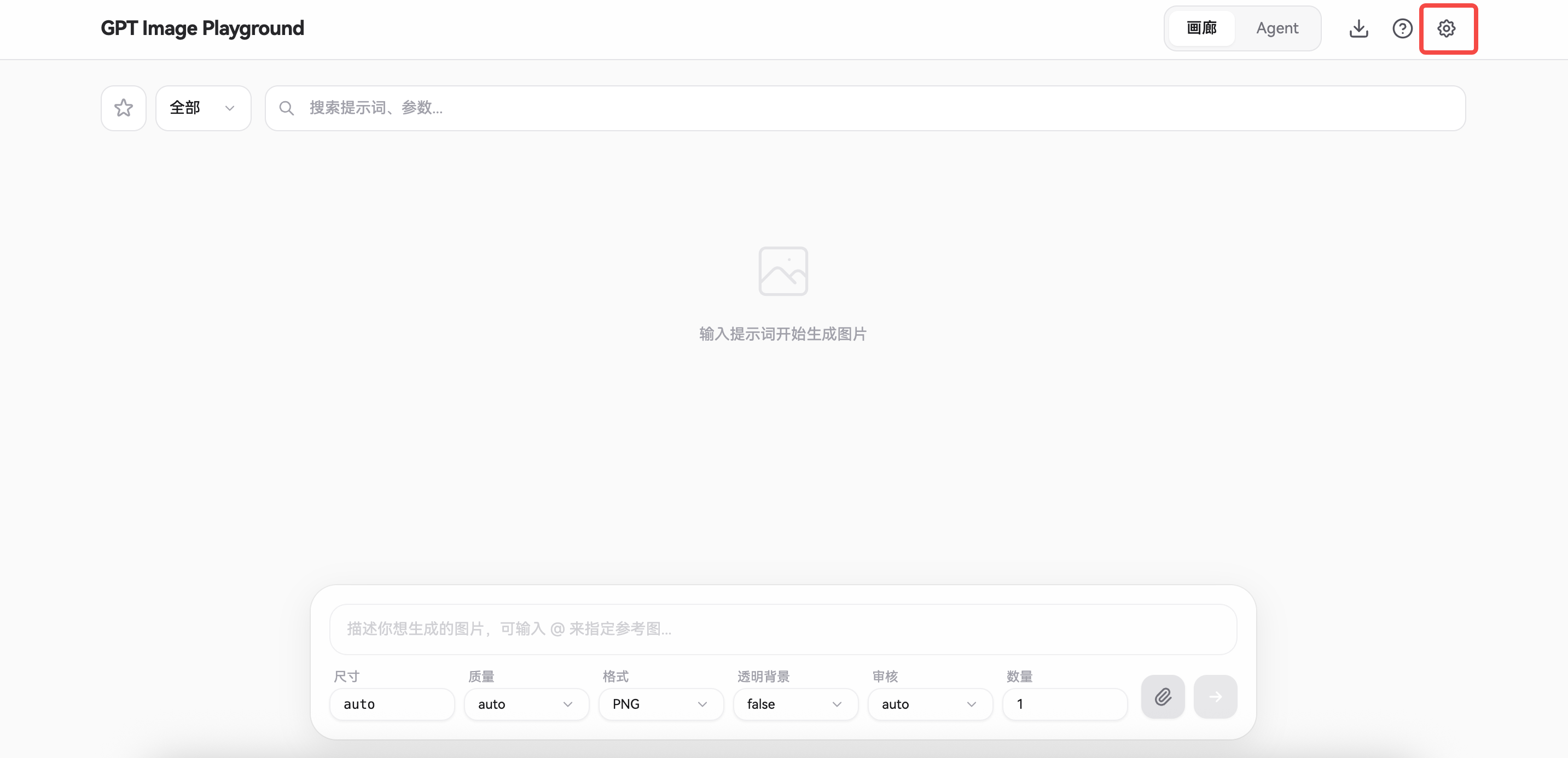
第二步:填写 API 配置
Section titled “第二步:填写 API 配置”点击页面右上角的齿轮按钮,打开“设置”,然后进入 API 配置。第一次使用时,按下面的内容填写:
| 配置项 | 填写内容 |
|---|---|
| 服务商类型 | 选择 OpenAI 兼容接口 |
| API URL | 填写 https://apimatou.cc/v1 |
| API Key | 粘贴你在 API 码头创建的 sk-... 令牌 |
| API 接口 | 选择 Images API (/v1/images) |
| 模型 ID | 填写 gpt-image-2 |
请特别检查:
- API URL 末尾包含
/v1 - API Key 前后没有多余空格
- API 接口不是
Responses API - 模型 ID 中使用英文半角连字符,完整写成
gpt-image-2
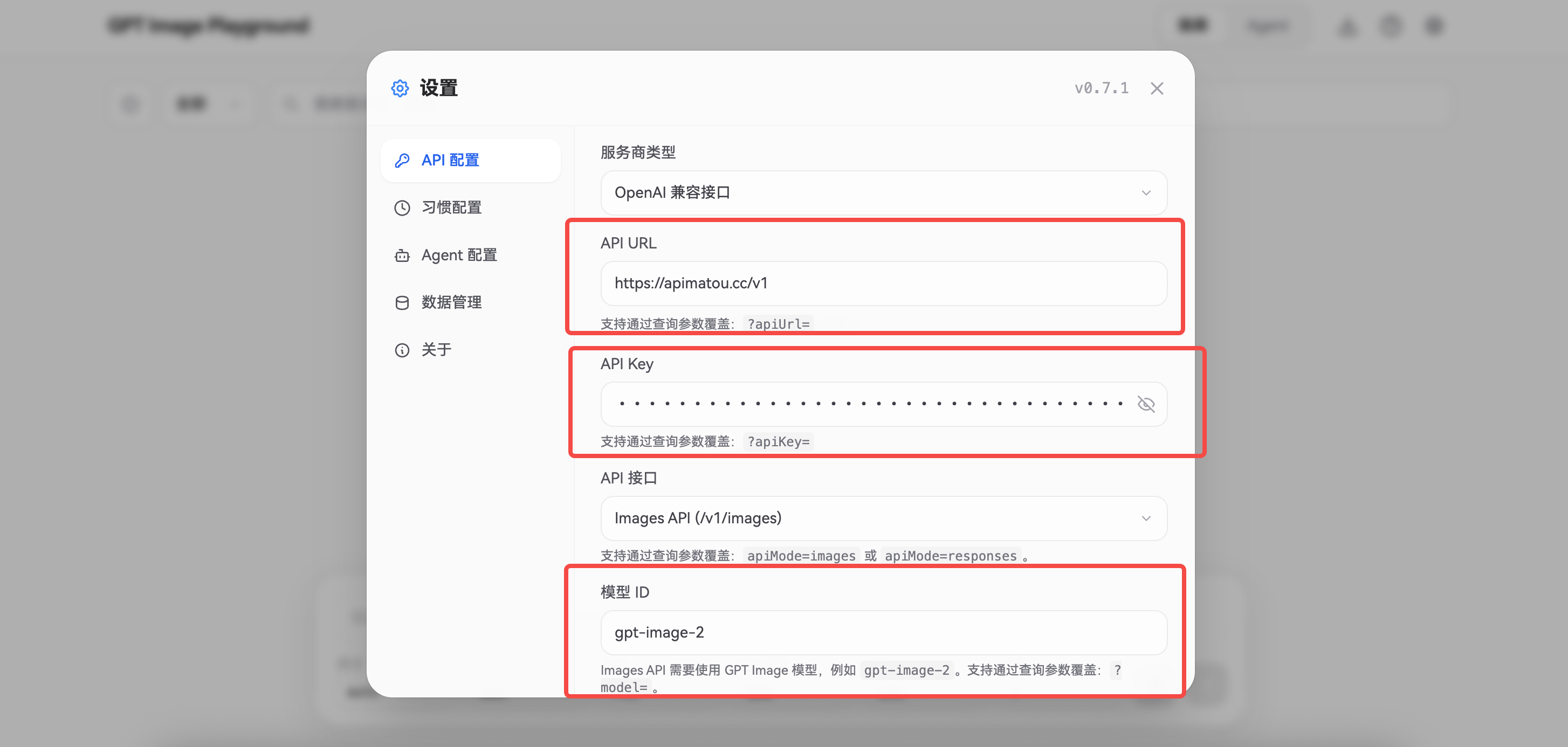
填写完成后,点击右上角关闭按钮返回主界面。工具会自动保存当前配置,不需要另外寻找“保存”按钮。
当前版本会把配置与历史记录保存在这个浏览器本地。调用接口时,API Key、提示词和参考图仍需要发送到你配置的 API 地址。不要在网吧、共享电脑或不可信设备上保存令牌。
第三步:生成第一张图片
Section titled “第三步:生成第一张图片”第一次使用建议先保持默认参数,只生成 1 张图,确认配置可以正常工作。
- 保持页面顶部为 画廊 模式,不要切换到 Agent
- 在中间的输入框中描述你想要的图片
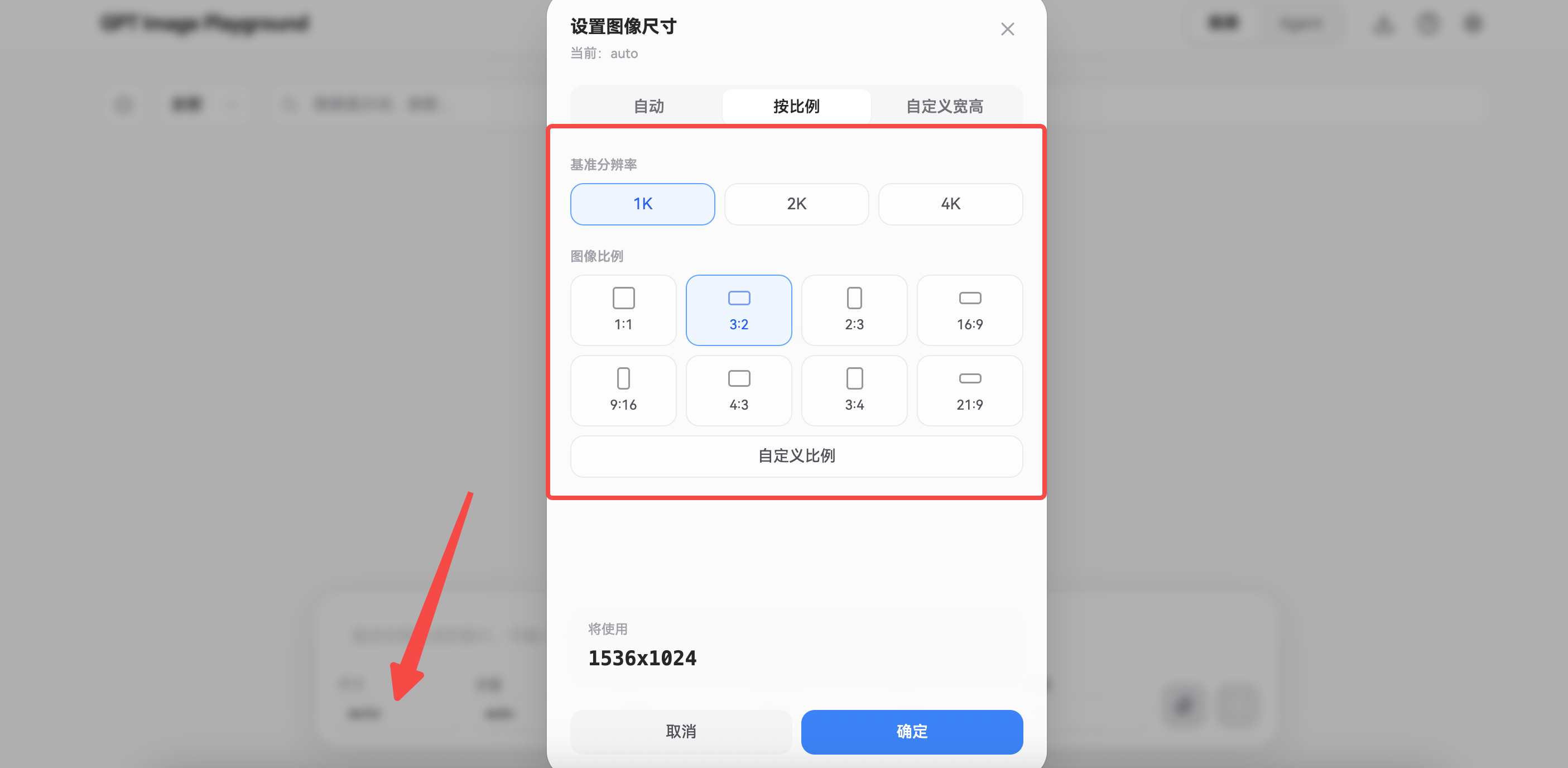
- 点击 尺寸,选择图片清晰度和画面比例;第一次测试建议选择
1K - 点击 生成图像
- 等待任务完成,生成高质量图片可能需要几十秒或更久,请不要连续重复点击
选择图片尺寸
Section titled “选择图片尺寸”尺寸窗口上方可以选择 1K、2K 或 4K,下方可以选择画面比例。横图可选 3:2 或 16:9,竖图可选 2:3 或 9:16,头像和图标通常选择 1:1。
分辨率越高,通常等待时间和费用也会增加。新手第一次生成建议使用 1K,确认效果后再尝试更高分辨率。
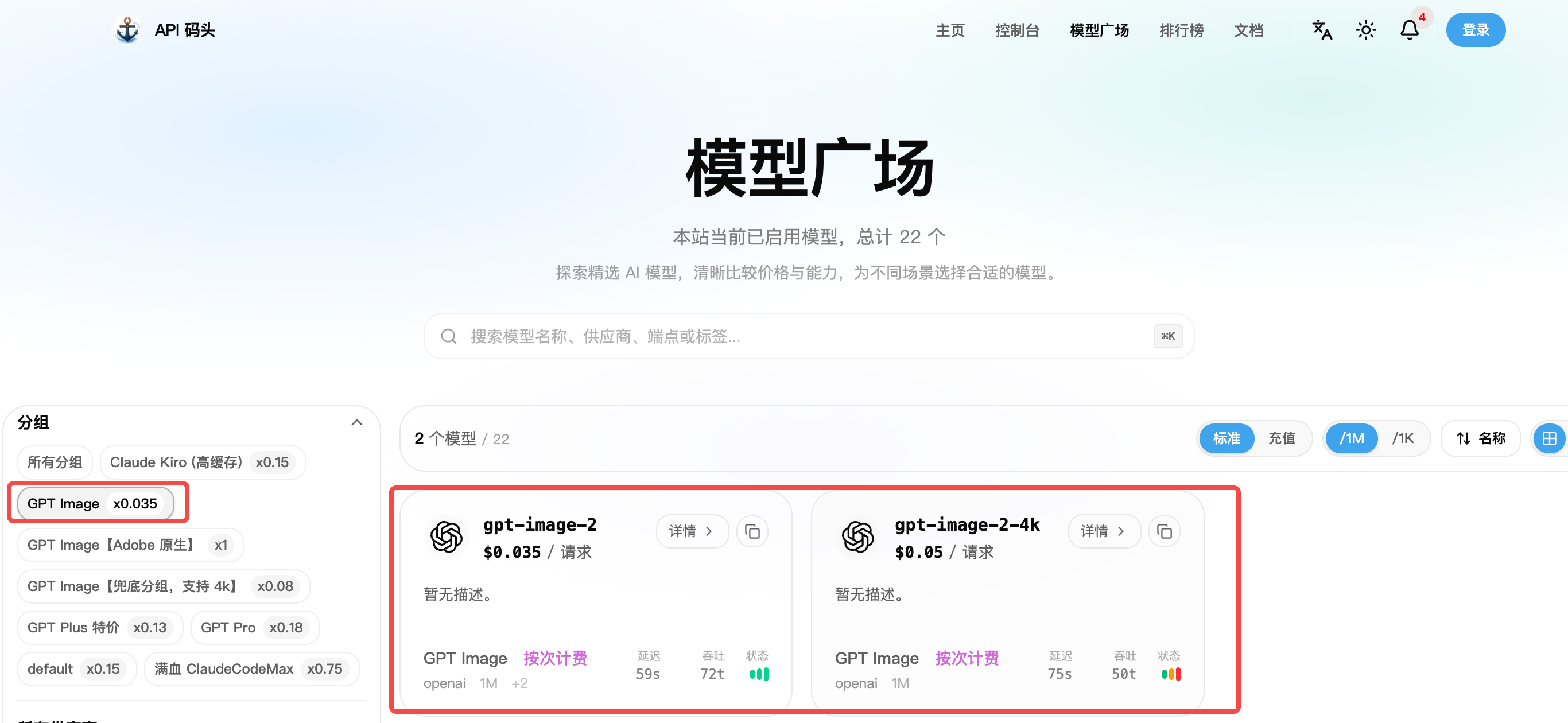
生成 4K 图片需要切换模型: 回到右上角的“设置 → API 配置”,把模型 ID 从
gpt-image-2改为gpt-image-2-4k,然后再选择4K尺寸。只选择4K尺寸而不修改模型 ID,无法生成 4K 图片。可前往 模型广场 查看当前支持的模型和价格。
输入提示词并生成
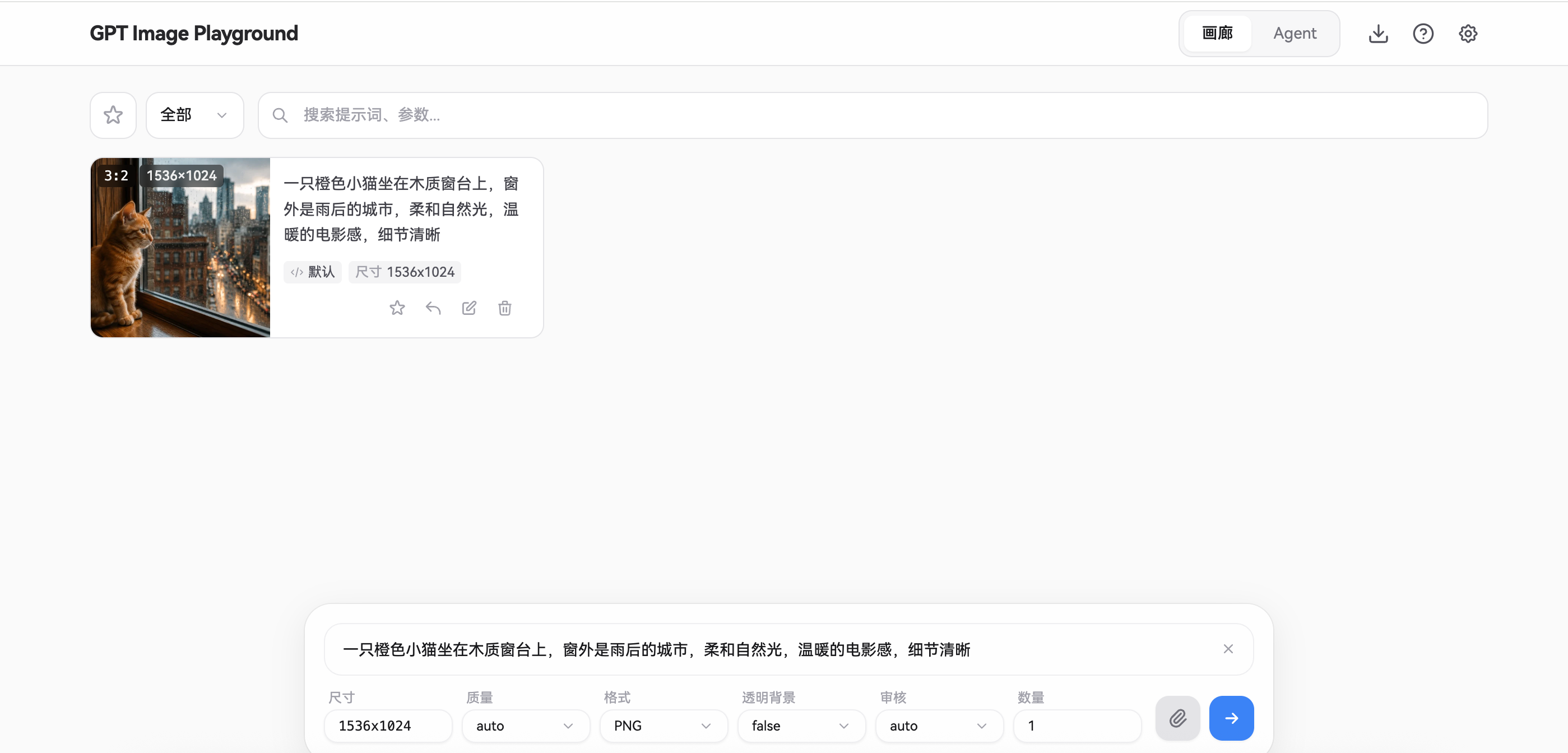
Section titled “输入提示词并生成”你可以先复制下面这段提示词测试:
一只橙色小猫坐在木质窗台上,窗外是雨后的城市,柔和自然光,温暖的电影感,细节清晰如果配置正确,页面左上方会出现一条新的生成记录和结果图片。下方输入区会保留本次使用的提示词及尺寸等参数。到这里,你已经完成了第一次网页生图。
怎么写出更清楚的提示词
Section titled “怎么写出更清楚的提示词”可以按这个顺序描述:
主体 + 正在做什么 + 场景 + 画面风格 + 光线和色彩 + 构图要求例如:
一杯冰美式放在浅色木桌上,旁边有一本翻开的杂志,日系生活摄影,清晨侧光,低饱和色彩,俯拍构图如果结果不符合预期,优先把描述写得更具体,再重新生成。一次只修改一两项描述,更容易判断哪句话影响了结果。
第四步:下载生成结果
Section titled “第四步:下载生成结果”生成完成后,点击结果图片可查看详情。确认图片满意后,点击详情中的 下载图片;如果一次生成了多张,也可以选择 下载全部。
下载后请到浏览器的“下载”文件夹中查找图片。
第五步:使用参考图修改图片
Section titled “第五步:使用参考图修改图片”如果你想让模型参考已有图片,例如换背景、改风格或调整画面内容,可以使用图改图:
- 添加参考图:复制图片后,在会话框中按
Ctrl+V(Windows)或Command+V(Mac)粘贴;也可以点击右侧的回形针按钮手动上传 - 确认输入框上方出现参考图缩略图
- 在输入框中写清楚要修改什么、哪些内容需要保留
- 参数先保持默认值,然后点击 生成图像
例如:
保留主体的姿势和构图,把背景改成春天的樱花公园,整体改为清新水彩插画风格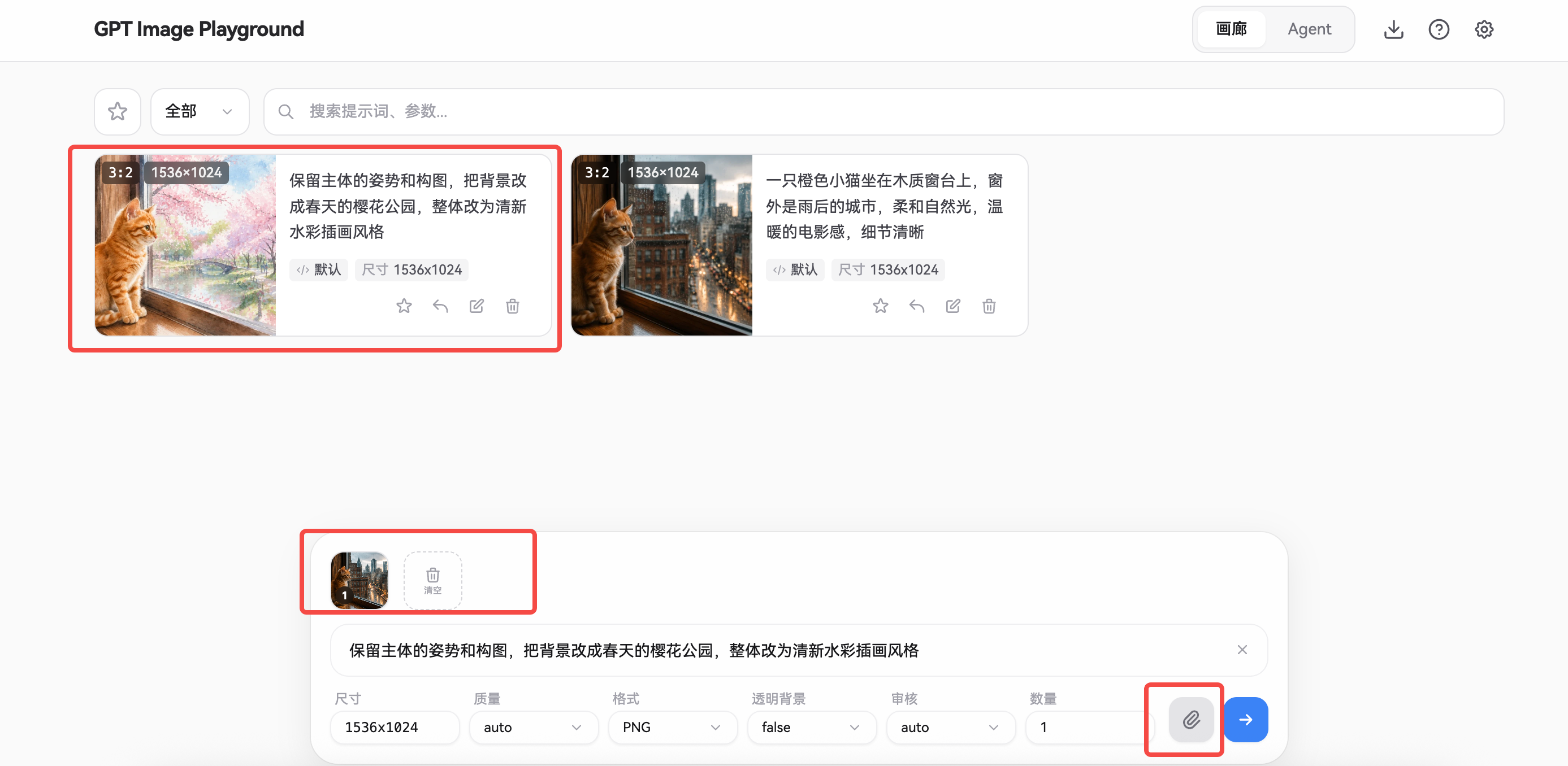
请使用你有权处理的图片,避免上传身份证、银行卡、私人聊天截图等敏感内容。
点击“生成图像”后又打开了设置
Section titled “点击“生成图像”后又打开了设置”说明 API 配置还不完整。重点检查 API URL、API Key 和模型 ID 是否都已填写。
提示 API Key 无效或 Unauthorized
Section titled “提示 API Key 无效或 Unauthorized”- 回到 API 码头的令牌页面,确认令牌没有过期、禁用或删除
- 重新复制完整的
sk-...令牌 - 检查粘贴后前后是否带有空格
- 如果怀疑令牌已经泄露,请立即禁用旧令牌并创建新令牌
提示模型不存在、无权使用或 model not found
Section titled “提示模型不存在、无权使用或 model not found”确认模型 ID 是 gpt-image-2,并检查当前令牌所属分组是否支持该模型。可前往 模型广场 查看当前支持情况。
提示请求地址错误或无法连接
Section titled “提示请求地址错误或无法连接”确认 API URL 完整填写为:
https://apimatou.cc/v1不要只填写官网首页地址,也不要在后面额外添加 /images/generations。
等待很久后失败或超时
Section titled “等待很久后失败或超时”先把数量改为 1,尺寸和质量保持默认值后重试。不要在同一任务未结束时反复点击生成。如果仍然失败,请保存完整错误提示再联系客服排查。
提示内容不合规或请求被拦截
Section titled “提示内容不合规或请求被拦截”请修改提示词,避免违法、色情、暴力、名人肖像、受版权保护 IP 等内容。模型和平台都可能对不合规请求进行拦截。
页面刷新后找不到以前的图片
Section titled “页面刷新后找不到以前的图片”这个工具的配置、任务和图片主要保存在当前浏览器本地。清理网站数据、更换浏览器、使用无痕模式或更换设备,都可能导致历史记录不可见。重要图片生成后请及时下载。
API Key 安全提醒
Section titled “API Key 安全提醒”- 只在确认无误的工具网址中填写 API Key
- 不要把完整 API Key 发给其他人,也不要放进截图
- 不要在共享设备上保存 API Key
- 建议使用单独令牌并设置额度上限
- 发现异常消费或怀疑泄露时,立即在 API 码头禁用旧令牌并创建新令牌
想了解更多参数
Section titled “想了解更多参数”这篇教程只介绍最容易成功的小白流程。如果你需要通过程序调用、调整完整请求参数,或了解文生图与图改图端点,请继续阅读 图片生成接口文档。